Настройка Discord бота
Важное напоминание
Работа с Discord-ботами требует аккуратной настройки, чтобы избежать ограничений и блокировок:
- Используйте реалистичные задержки между сообщениями — особенно при работе с длинным текстом.
- Помните, что на большинстве серверов Discord присутствуют модераторы и анти-спам системы.
- Настраивайте сообщения так, чтобы они выглядели естественно и правдоподобно, избегая повторяющихся шаблонов.
- В режиме «Диалог» формируйте логичные, живые реплики, максимально похожие на реальное общение нескольких людей.
Правильная настройка снижает риск подозрительной активности и повышает эффективность работы бота.
В этом разделе вы также можете посмотреть видео-инструкцию по работе с Discord Bot:
Открытие настроек Discord Bot
Чтобы открыть параметры, нажимаем на значок шестерёнки на кнопке Discord-бота.
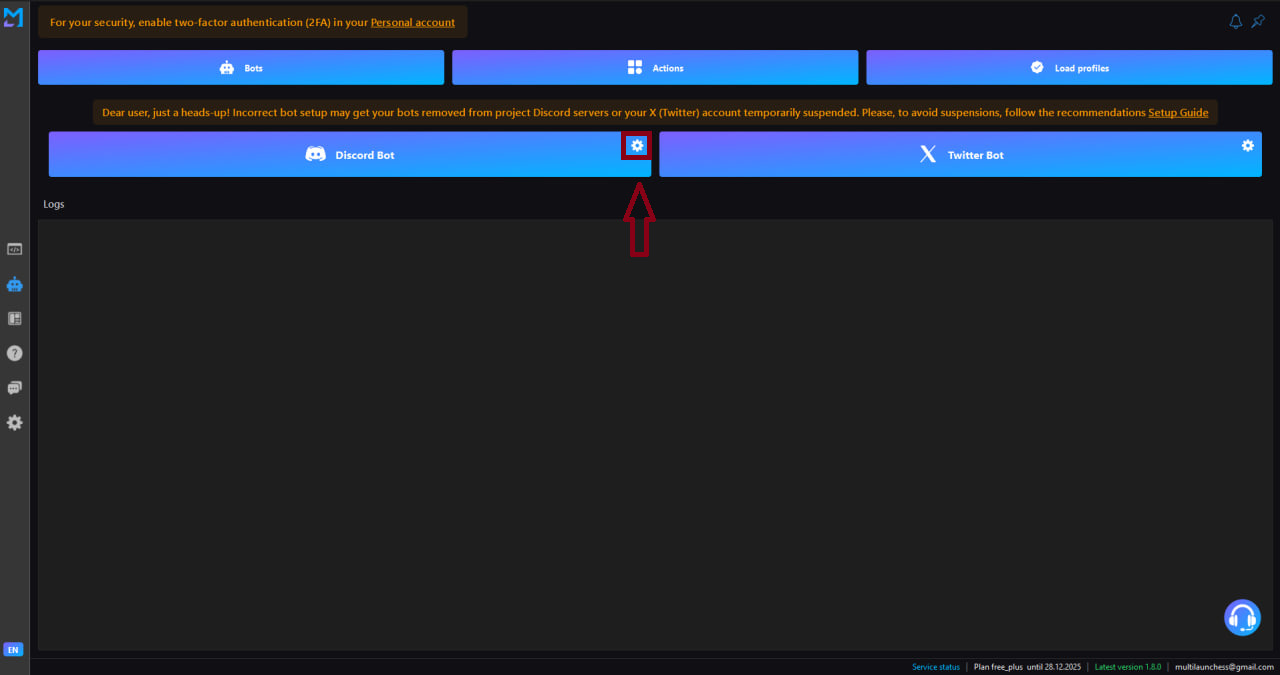
Появляется окно с двумя режимами:
- Grinding
- Dialogue
Ниже разберём каждый режим.
Подготовка профилей
Discord-бот использует те же профили, что и тестнеты.
Перед запуском убедитесь:
- профили загружены через Загрузить профили;
- в каждом профиле выполнен вход в Discord;
- аккаунты не под банами и не имеют ограничений.
Режим Grinding
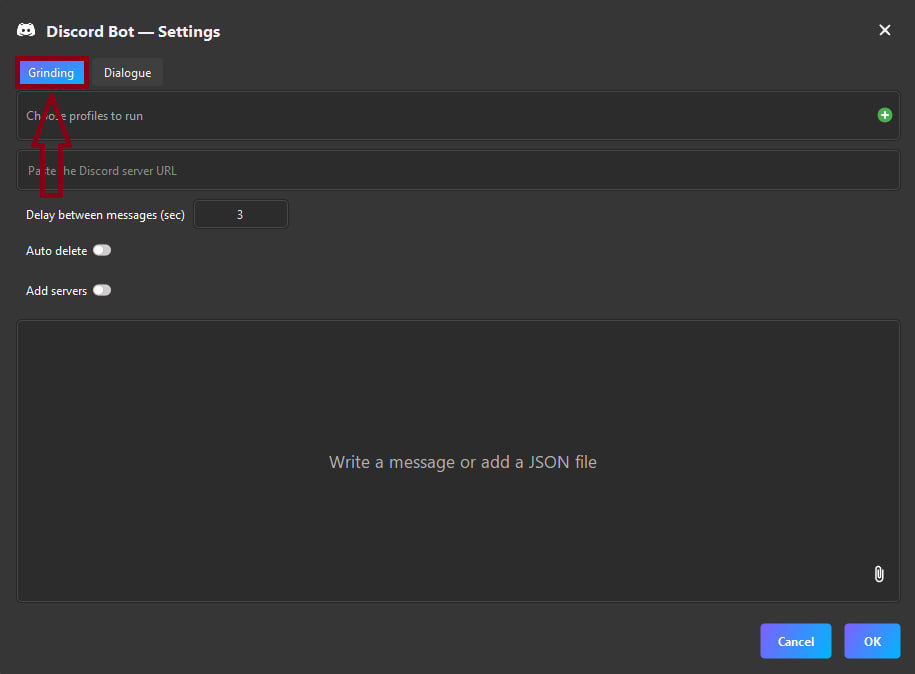
Этот режим отвечает за массовую активность:
- фарм ролей;
- повышение уровня;
- публикацию сообщений;
- выполнение заданий амбассадорских программ.
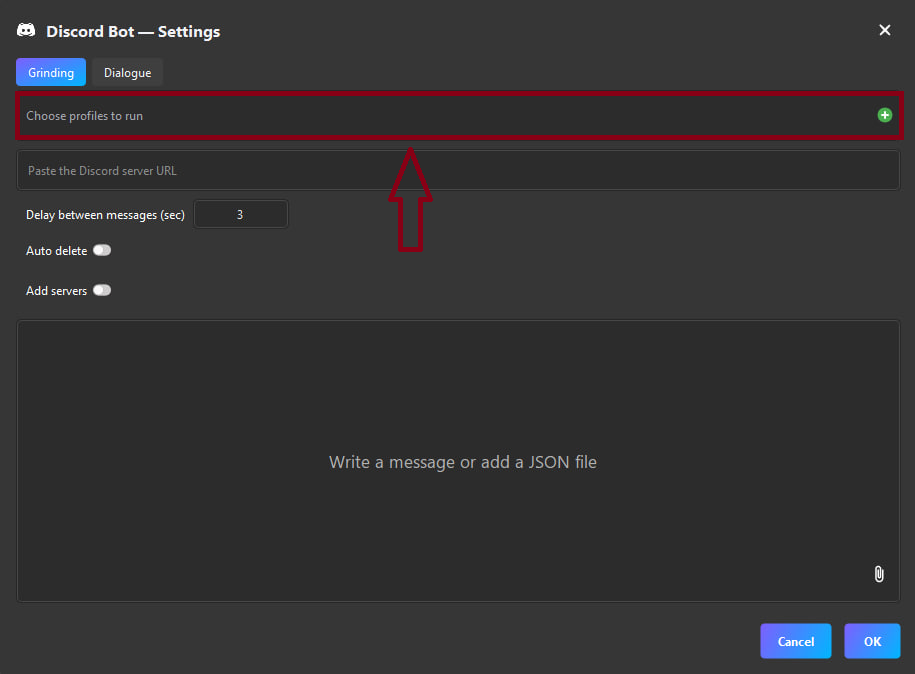
1. Выбор профилей
Выберите профили, которые будут выполнять активность.
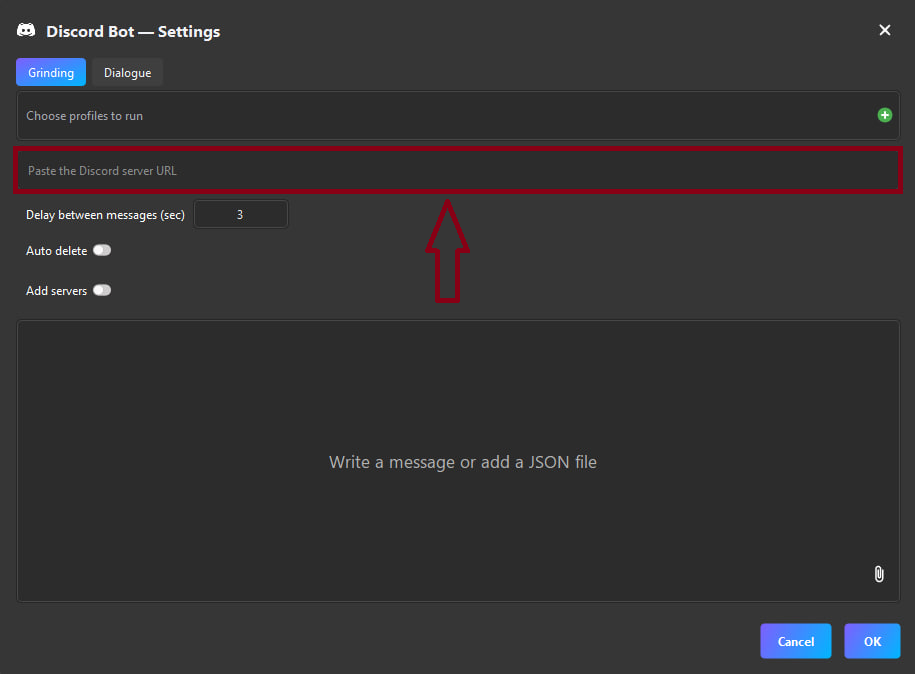
2. Ссылка на сервер Discord
Введите URL сервера, где бот будет работать.
3. Дополнительные функции
Задержка между сообщениями
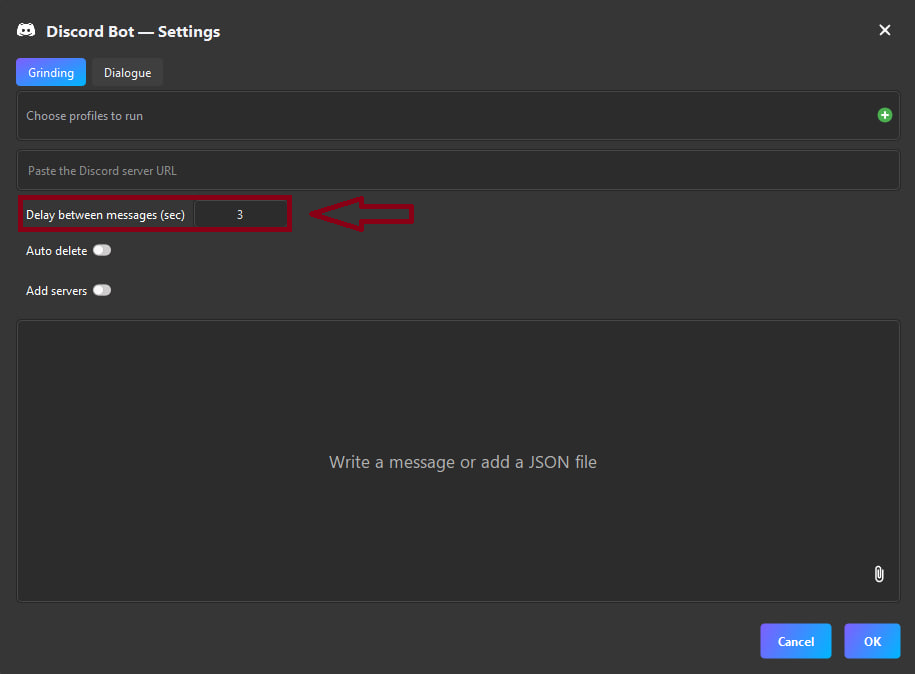
По умолчанию несколько секунд, но можно настроить любой интервал.
Автоудаление сообщений
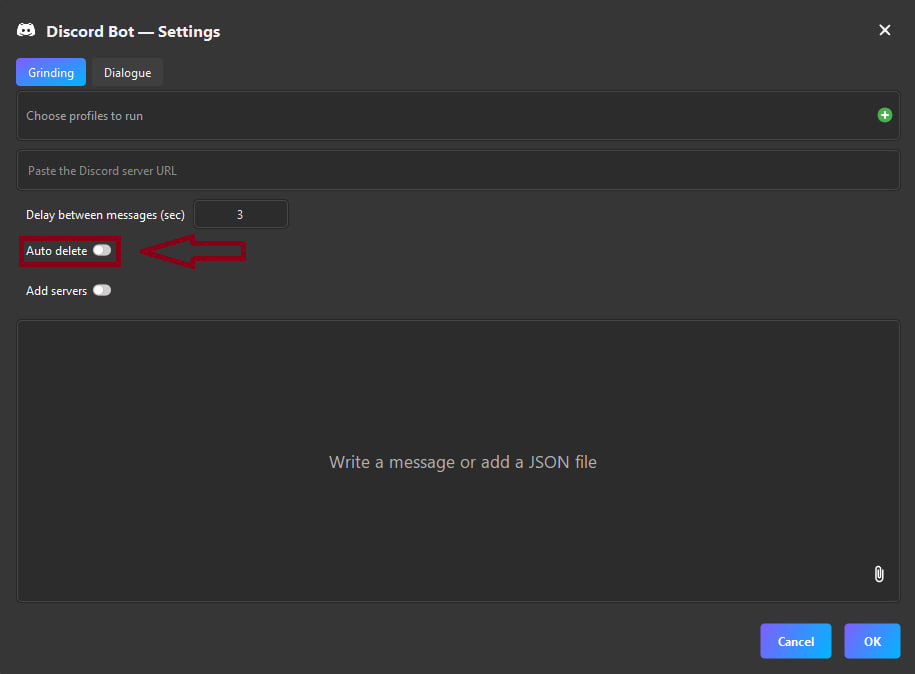
Функция автоматически удаляет каждое отправленное сообщение. Используется для гринда ролей или повышения уровня, чтобы избежать спама в канале.
Добавить сервера
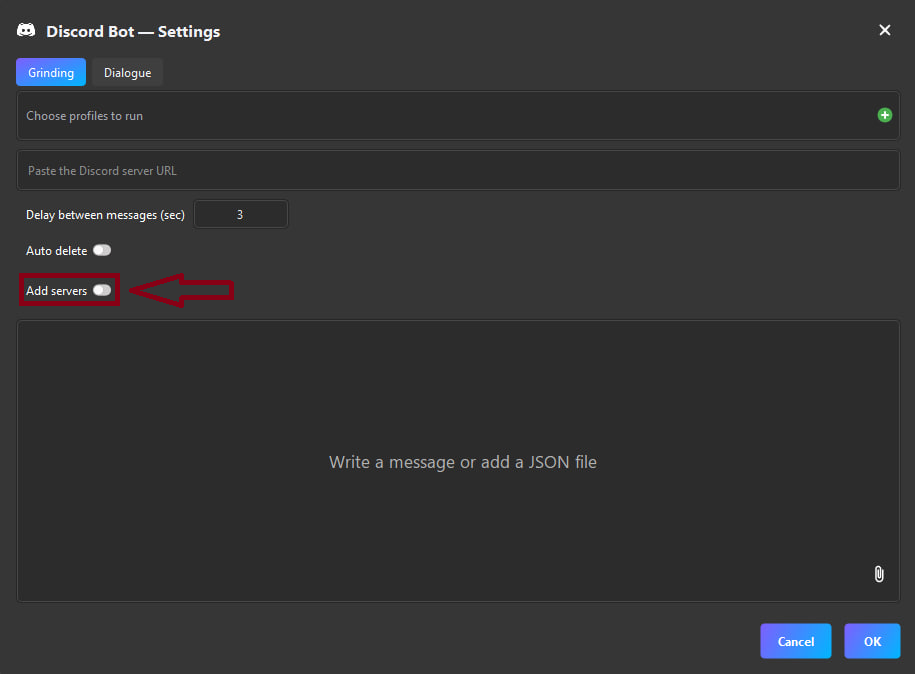
Позволяет указать несколько серверов — активность будет выполняться последовательно.
4. Сообщения для отправки
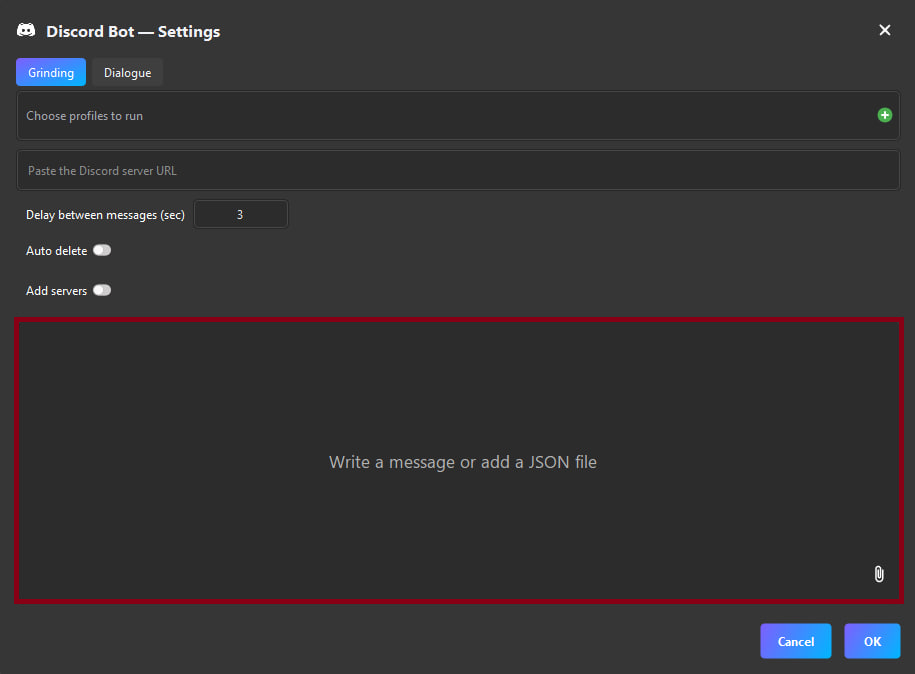
Вариант 1 — Одно сообщение
Бот отправляет указанный текст от всех выбранных профилей.
Вариант 2 — Массив сообщений (JSON)
Если требуются разные сообщения:
["Hi", "How are you?", "Fine"]
Бот отправит их последовательно:
- «Hi»
- «How are you?»
- «Fine»
Массив можно:
- вставить вручную;
- загрузить через JSON-файл (значок скрепки).
Режим Dialogue
Этот режим позволяет имитировать живую переписку между вашими профилями на одном сервере.
Профили начинают вести диалог так, будто это реальные люди.
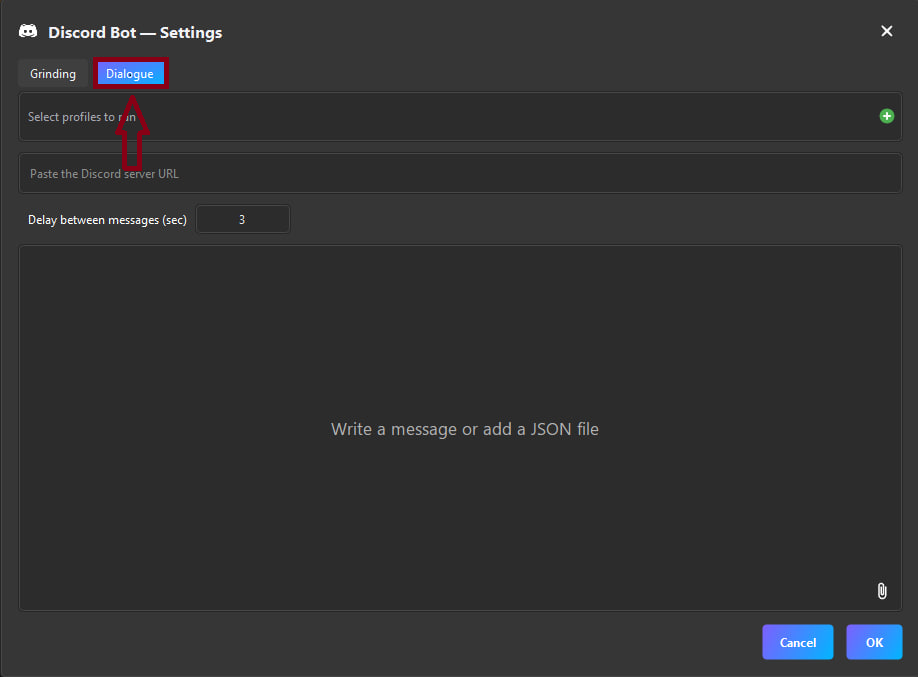
Настройки режима Dialogue
Настройки аналогичны режиму Grinding:
- выбор профилей;
- URL сервера;
- задержка между сообщениями;
- одно сообщение или JSON-массив;
- поддержка загрузки массива через файл.
Требование: минимум два профиля
Для запуска настоящего диалога необходимо выбрать минимум 2 профиля.
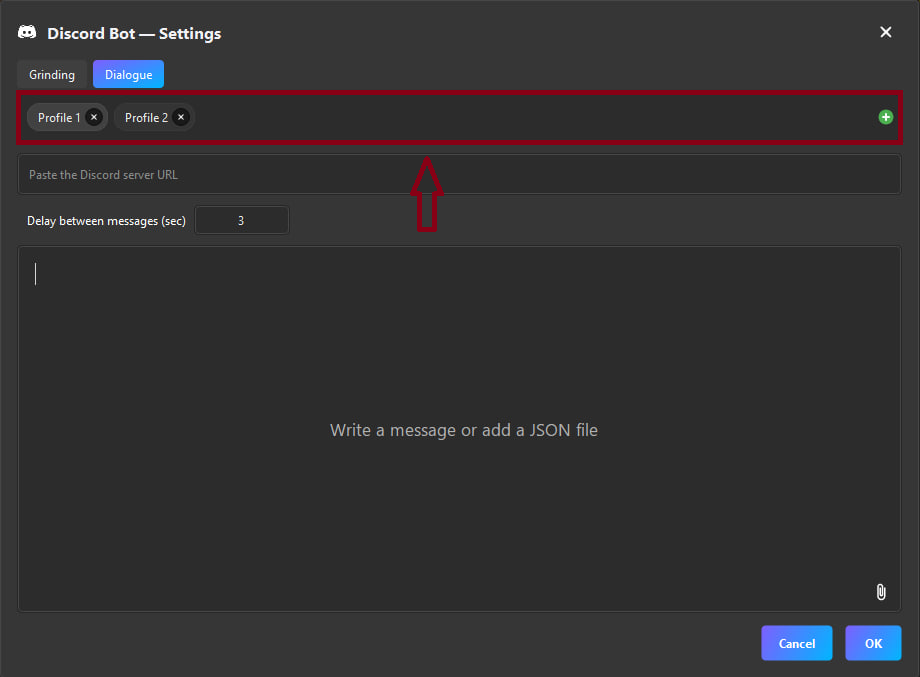
- 1 профиль → диалог не запускается;
- 2+ профиля → профили начинают общение между собой.
Бот чередует сообщения профилей, создавая правдоподобный диалог.
Режим Диалог оптимизирован под естественную переписку.
Используйте разнообразные сообщения, чтобы избежать блокировки.
Сохранение настроек
После настройки параметров в Гриндинг или Диалог нажмите OK — настройки сохраняются.
Но есть важная особенность:
После повторного открытия окна настроек список выбранных профилей всегда очищается.
Это сделано для того, чтобы при каждом запуске вы могли выбирать актуальные профили, находящиеся в рабочем состоянии.
При этом:
- URL сервера,
- задержка сообщений,
- дополнительные серверы,
- автоудаление,
- сообщения (обычные и JSON)
сохраняются и не требуют повторного ввода.
Важное перед запуском
- Каждый профиль должен быть заранее авторизован в Discord.
- Бот не выполняет авторизацию — он работает только с уже залогиненными аккаунтами.
- Избегайте слишком частых действий, чтобы снизить риск блокировок.
Корректная подготовка профилей обеспечивает стабильную и безопасную работу бота.
Discord Bot в Multilaunchess позволяет автоматизировать:
- гринд ролей;
- повышение уровня;
- массовые сообщения;
- выполнение амбассадорских заданий;
- имитацию реального диалога между аккаунтами.
Гибкие настройки дают возможность точно настроить работу бота под любую задачу.